Isso pra mim foi útil pra criar uma marca d'água pra vídeo de tamanho 100% personalizado.
Categoria: Edição de Vídeo / Tutoriais
Tempo de leitura: 4 minutos
Você já precisou criar um vídeo com uma proporção super específica, tipo 1920x300 pixels para um banner de site ou uma moldura personalizada, e se deparou com ferramentas que insistem em manter a proporção original, deixando barras pretas ou cortando a imagem?
Se você é como eu, que queria que o vídeo simplesmente "esticasse" para preencher todo o quadro (mesmo que ficasse um pouco distorcido), sabe que a tarefa não é tão simples quanto parece.
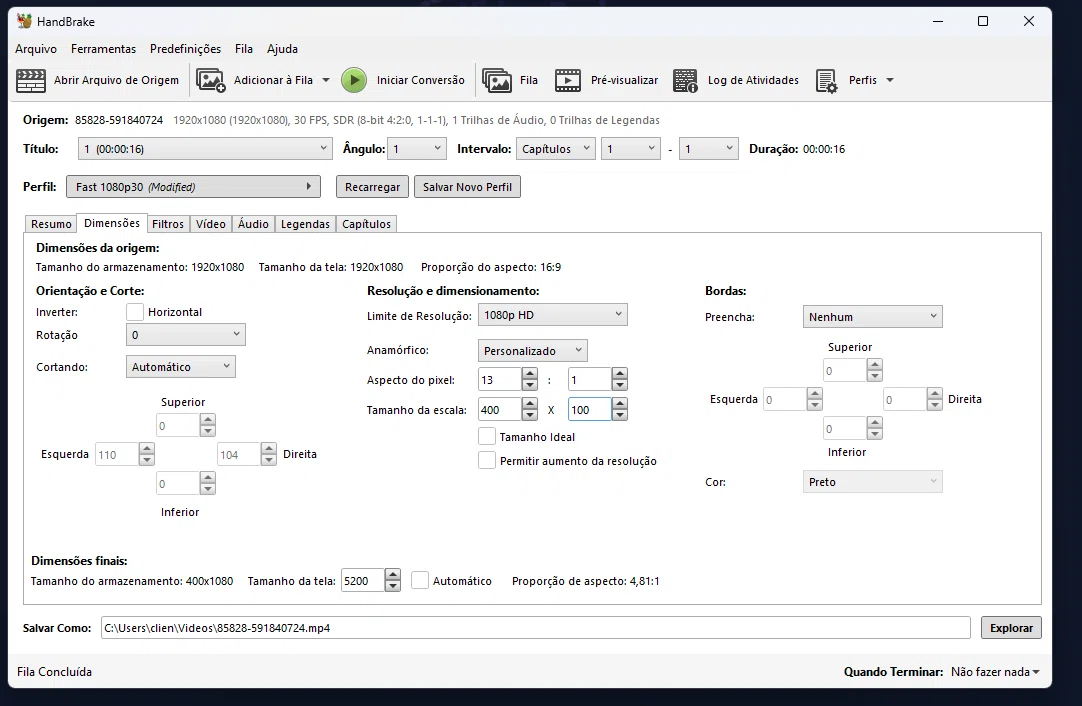
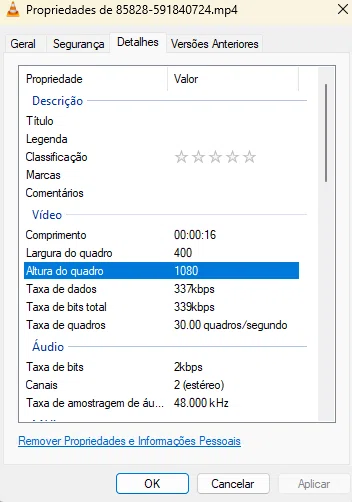
Recentemente, tentei fazer isso no HandBrake, uma ferramenta gratuita e excelente para conversão. No entanto, como mostram as imagens deste post, a interface de "Dimensões" pode ser um pouco confusa. Ao tentar mudar a resolução para 400x1080, o HandBrake acabou gerando um arquivo com a resolução errada (400x1080 em vez de 1920x300), e a proporção final ficou estranha (4,81:1).
Se você também está batendo cabeça com isso, aqui está o guia definitivo de como fazer isso da forma correta e sem dor de cabeça.
🛠️ A Ferramenta Recomendada: CapCut (Gratuito)
Para quem quer uma solução rápida, visual e gratuita, o CapCut (disponível para Windows, Mac e Web) é a melhor pedida. Ele permite definir um tamanho de tela personalizado e "esticar" o vídeo facilmente.
Passo a passo:
-
Abra o CapCut e crie um "Novo Projeto".
-
Vá em "Configurações do Projeto" (ou "Proporção") e selecione "Personalizado".
-
Insira as medidas exatas que você precisa (ex: 1920 de largura e 300 de altura).
-
Importe o seu vídeo para a linha do tempo.
-
O segredo: Clique no vídeo e arraste as bordas (os pontinhos brancos) para esticá-lo até que ele preencha toda a tela. Não se preocupe se a imagem ficar "achatada" ou "esticada" – o objetivo é preencher o quadro.
-
Exporte o vídeo. Pronto!
🐍 Solução Avançada: Criando seu próprio App em Python
Se você precisa fazer isso com frequência e quer automatizar o processo, criar um pequeno aplicativo em Python é uma excelente ideia.
A biblioteca MoviePy é perfeita para isso. Com poucas linhas de código, você consegue forçar o redimensionamento sem manter a proporção.
Prompt para usar em IAs (como Antigravity, ChatGPT ou Claude):
"Crie um aplicativo simples em Python com interface gráfica (Tkinter) que redimensione vídeos para uma resolução específica, esticando a imagem (ignorando a proporção original). Use a biblioteca MoviePy. O app deve ter campos para largura e altura, botão de selecionar arquivo e botão de processar. O vídeo final deve ser deformado para preencher todo o quadro, sem barras pretas."
💡 O que aprendemos com o erro no HandBrake?
As imagens que você viu mostram uma tentativa de fazer isso no HandBrake. O problema é que o HandBrake é focado em transcodificação (converter formatos), e não em edição criativa.
-
A Armadilha: Na aba "Dimensões", se você não configurar o "Anamórfico" como "Personalizado" e o "Tamanho da Escala" corretamente, ele vai manter a proporção original e adicionar bordas ou cortar a imagem.
-
A Solução: Para o HandBrake, o ideal é usar a opção "Preenchimento" (Padding) ou "Alongar" (Stretch) se disponível, mas a interface é limitada para distorções extremas como 1920x300.
Baixar Handbrake: https://handbrake.fr/
Conclusão
Redimensionar um vídeo para 1920x300 e "esticá-lo" é uma tarefa simples se você usar a ferramenta certa. O CapCut resolve isso em 2 minutos para uso manual. Se você é um entusiasta de tecnologia, criar um script em Python com MoviePy é a solução mais elegante e profissional.
E você, já precisou fazer isso? Conta nos comentários qual ferramenta usou!
Tags: #edicaodevideo #redimensionarvideo #1920x300 #capcut #handbrake #python #moviepy #tutorial


Comentários (0)
Seja o primeiro a comentar.
Postar um comentário
O seu endereço de e-mail não será publicado. Campos obrigatórios são marcados com *